用法
Momovu 提供了一整套用于预览和分析 PDF 页面边距的工具。本指南涵盖了所有功能、命令行选项和键盘快捷键。
快速入门
基本用法:
# Open a PDF file
momovu document.pdf
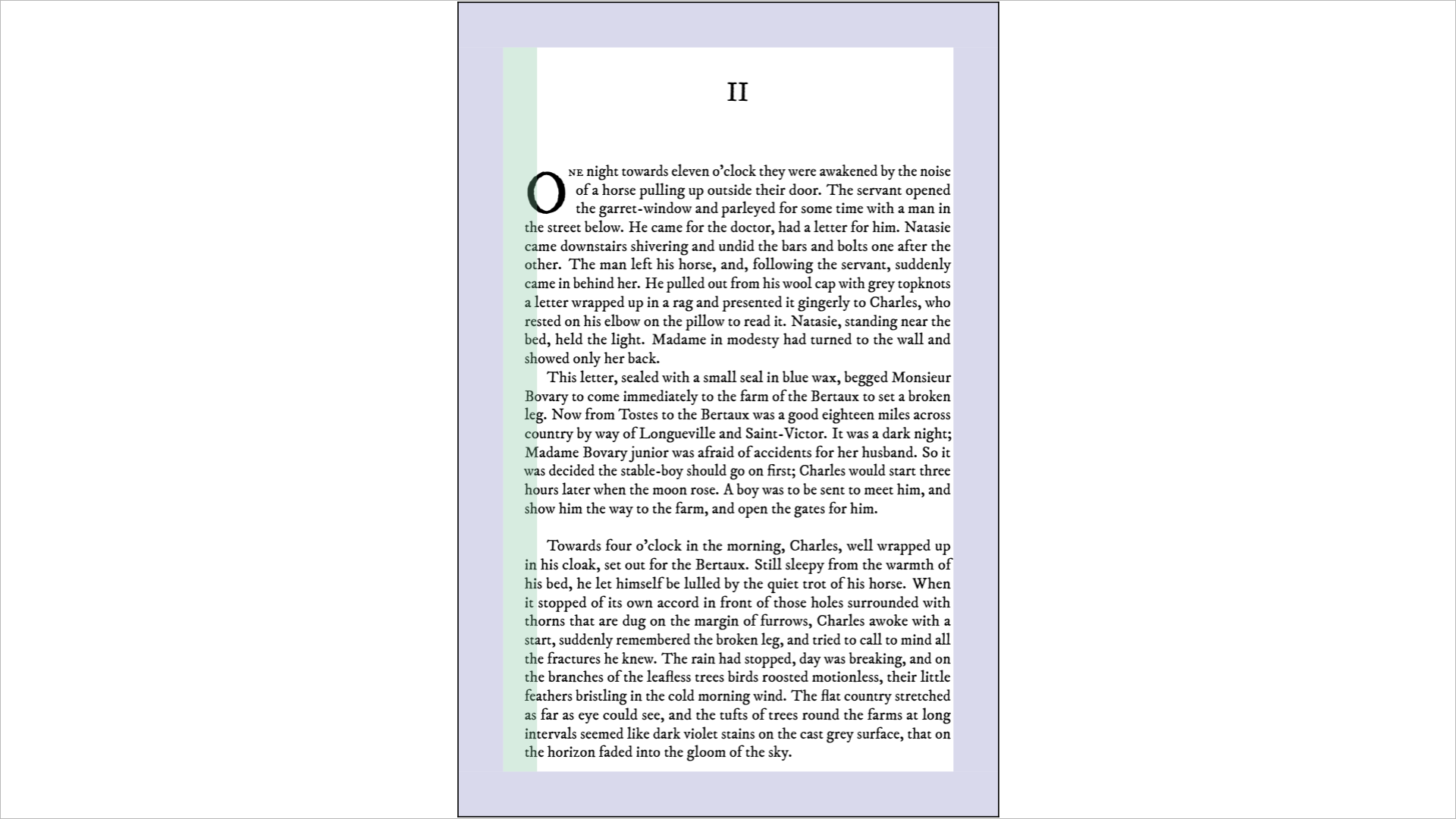
带有内部 PDF 的基本 momovu 窗口
# Specify document type and page count
momovu -d cover -n 300 book.pdf

# Enable side-by-side view for interior documents
momovu -s interior.pdf
命令行界面
概要
momovu [-h] [-D] [-v] [-V] [-n N] [-d TYPE] [-j PAGE] [-s] [-m | --safety-margins | --no-safety-margins]
       [-t | --trim-lines | --no-trim-lines] [-b | --barcode | --no-barcode]
       [-l | --fold-lines | --no-fold-lines] [-r | --bleed-lines | --no-bleed-lines]
       [-u | --gutter | --no-gutter] [-p] [-f]
       [PDF_FILE]
参数
位置参数:
PDF_FILE- 要预览的 PDF 文件的路径(可选)
可选参数:
-h, --help- 显示帮助信息并退出-D, --debug- 为故障排除启用调试日志记录-v, --verbose- 增加输出详细程度(可多次使用:-v, -vv, -vvv)-V, --version- 显示版本信息并退出-n N, --num-pages N- 用于计算书脊宽度的页数-d TYPE, --document TYPE- 文档类型:内页、封面或护封(默认:内页)-j PAGE, --jump PAGE- 跳转到页码(仅限内部文档)-s, --side-by-side- 以并排视图模式启动(仅限内部文档)-m, --safety-margins, --no-safety-margins- 显示安全边距(默认:启用)-t, --trim-lines, --no-trim-lines- 显示裁切线(默认:启用)-b, --barcode, --no-barcode- 显示封面/护封的条形码区域(默认:启用)-l, --fold-lines, --no-fold-lines- 显示封面/护封的折线(默认:启用)-r, --bleed-lines, --no-bleed-lines- 显示封面/护封的出血线(默认:启用)-u, --gutter, --no-gutter- 显示内部文档的装订边距(默认:启用)-p, --presentation- 以演示模式启动-f, --fullscreen- 以全屏模式启动
示例
# Preview an interior PDF with default settings
momovu book-interior.pdf

# Preview a cover with 300 pages (affects spine width)
momovu -d cover -n 300 book-cover.pdf

# Preview a dustjacket with specific page count
momovu -d dustjacket -n 442 book-dustjacket.pdf

# View interior pages in side-by-side mode
momovu -s book-interior.pdf

# Jump to a specific page in an interior document
momovu -j 50 book-interior.pdf

# Combine jump with side-by-side view
momovu -j 100 -s book-interior.pdf

# View interior pages without gutter margins
momovu --no-gutter book-interior.pdf

# Enable debug logging for troubleshooting
momovu --debug problematic-file.pdf

# Increase verbosity for more detailed output
momovu -vv document.pdf
键盘快捷键
查看控件
Ctrl+加号(+) - 放大(增加10%)
Ctrl+Minus- 缩小(减少 10%)Ctrl+0- 适应窗口大小Ctrl+鼠标滚轮 - 在鼠标光标位置放大/缩小
Ctrl+I- Open Font Information window
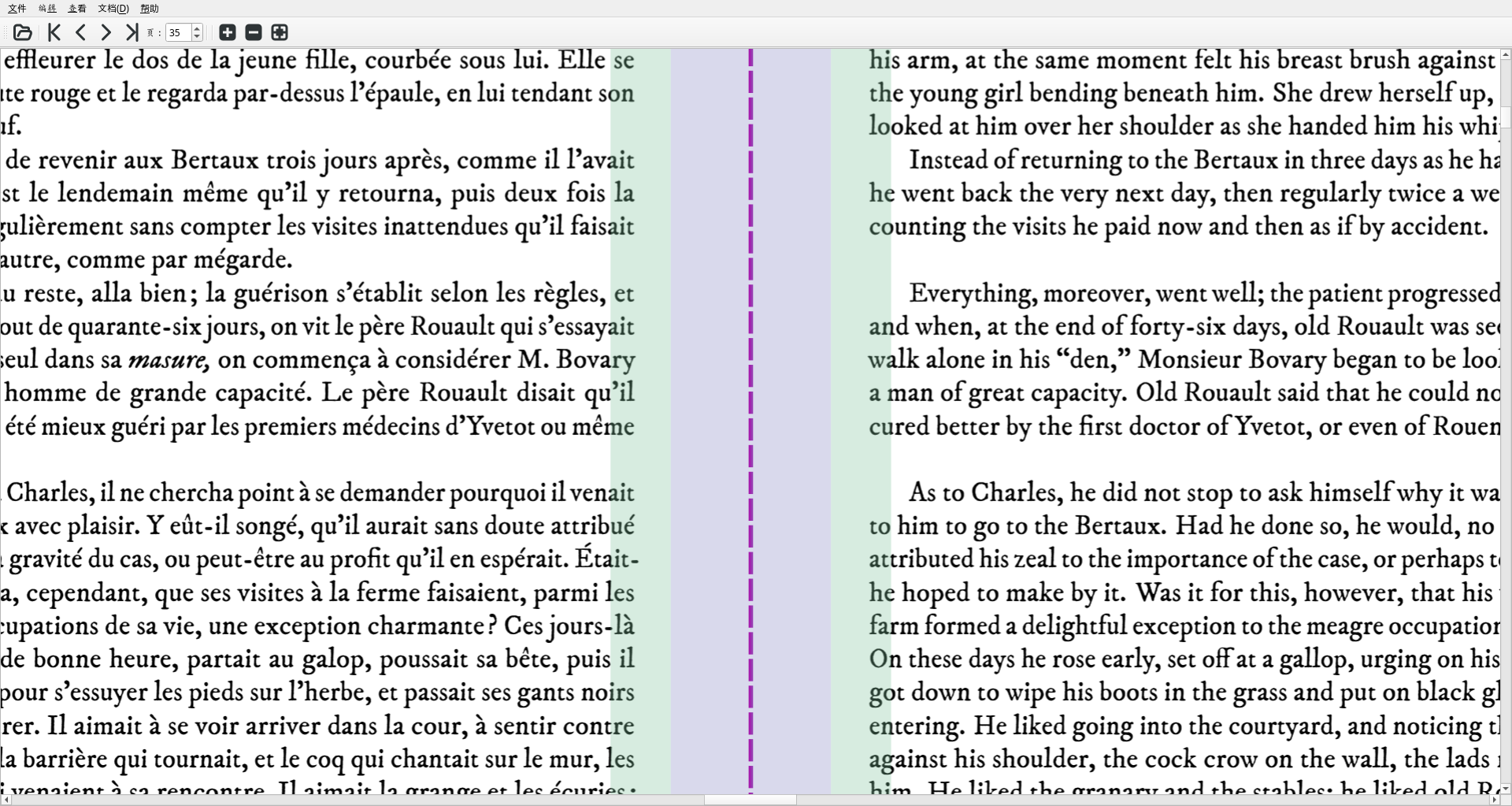
放大视图,显示页面内容的详细信息,并进行高质量渲染
F11- 切换全屏模式F5- 切换演示模式Escape- 退出演示模式
缩放和平移行为
当缩小显示(适应页面)时:
鼠标滚轮- 在页面间导航Ctrl+鼠标滚轮 - 在光标位置放大/缩小
放大时:
鼠标滚轮- 垂直平移(向上/向下滚动)Shift+鼠标滚轮 - 水平平移(左右滚动)
Ctrl+鼠标滚轮 - 在光标位置放大/缩小
方向键 - 在任意方向平移
变焦系统特点:
所有缩放级别(最高 200 倍)的高质量渲染
渐进式渲染,实现顺畅的缩放体验
智能缓存,实现即时平移
以鼠标为中心的缩放,实现精确控制
显示选项
Ctrl+D- 切换并排视图(仅限内部文档)Ctrl+T- 切换裁切线的可见性Ctrl+M- 切换安全边距的可见性Ctrl+L- 切换书脊线/折线的可见性Ctrl+B- 切换条形码区域(仅限封面/护封)Ctrl+R- 切换出血线(仅限封面/护封)Ctrl+U- 切换装订边距(仅限内部)
文件操作
Ctrl+O- 打开一个新的 PDF 文件Ctrl+W- 关闭当前文档Ctrl+G- 转到页面对话框Ctrl+I- Font Information windowCtrl+Q- 退出应用程序
文本选择和复制
点击并拖动- 用鼠标选择文本Ctrl+C- 将选中的文本复制到剪贴板
菜单系统
文档菜单
内页文档 - 设置内页页边距
封面文档 - 为书籍封面设置页边距
护封文档 - 设置护封页边距
字体信息 (Ctrl+I) - 显示PDF中使用的字体信息
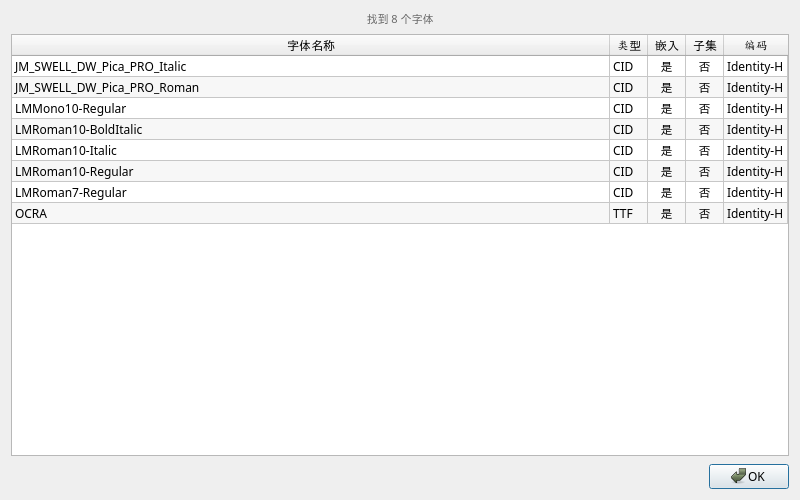
显示PDF文档中嵌入的所有字体的字体信息对话框
文档类型
内部文件
内部文档代表书籍的内容页:
简单的矩形安全边界
根据页数自动调整的装订边距
可并排查看展开预览
在双页模式下可见书脊线
启用导航到首页/末页
momovu -d interior book-content.pdf

# With side-by-side view
momovu -d interior -s book-content.pdf
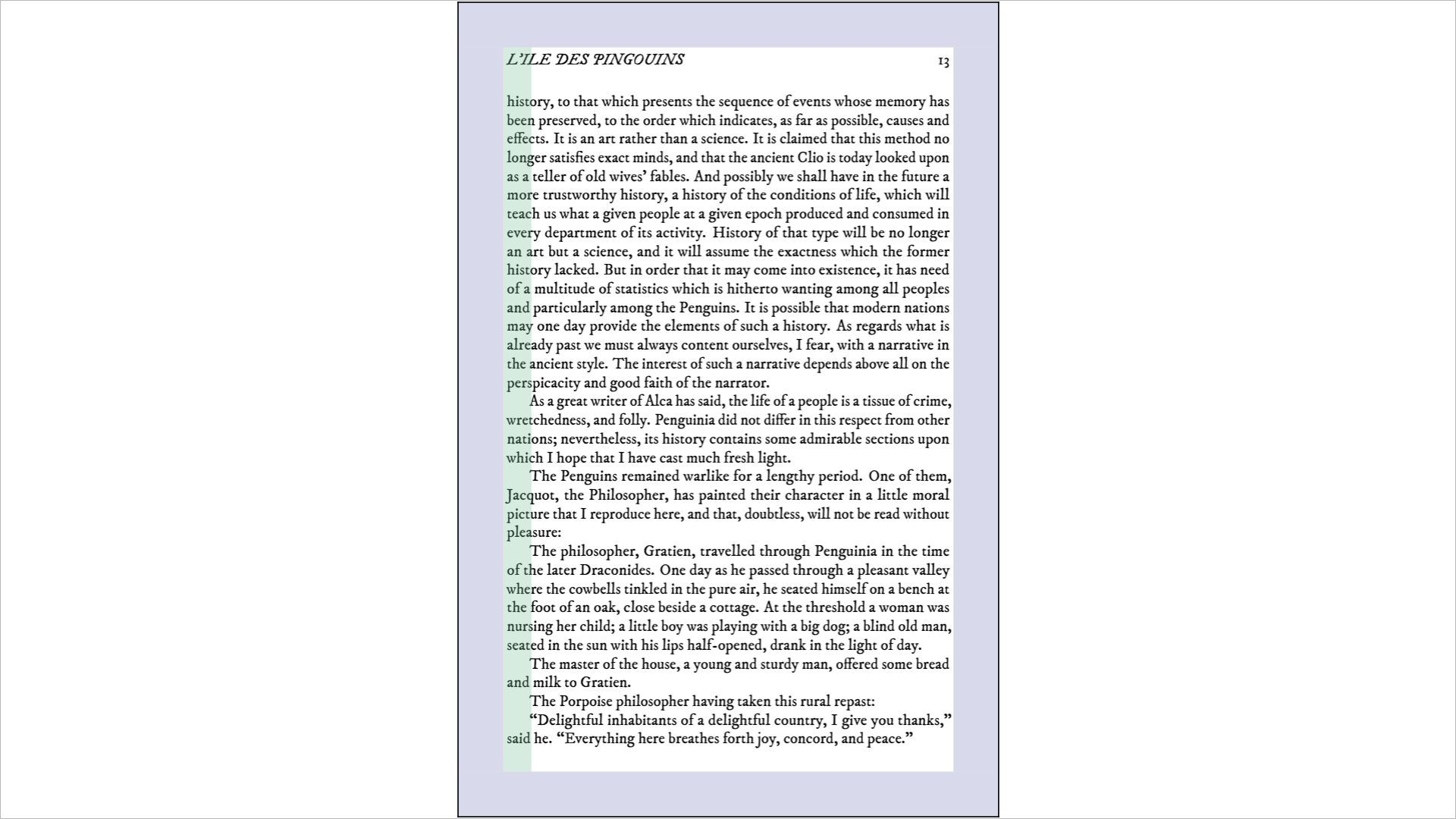
内部文档以单页视图模式显示
封面文档
封面文件包括书脊的封面和封底:
根据页数自动计算书脊宽度
条形码放置区域在封底右下角
书脊边缘的折线(绿色虚线)
安全边距与出血区域
momovu -d cover -n 300 book-cover.pdf

根据页数自动计算书脊宽度并覆盖文档
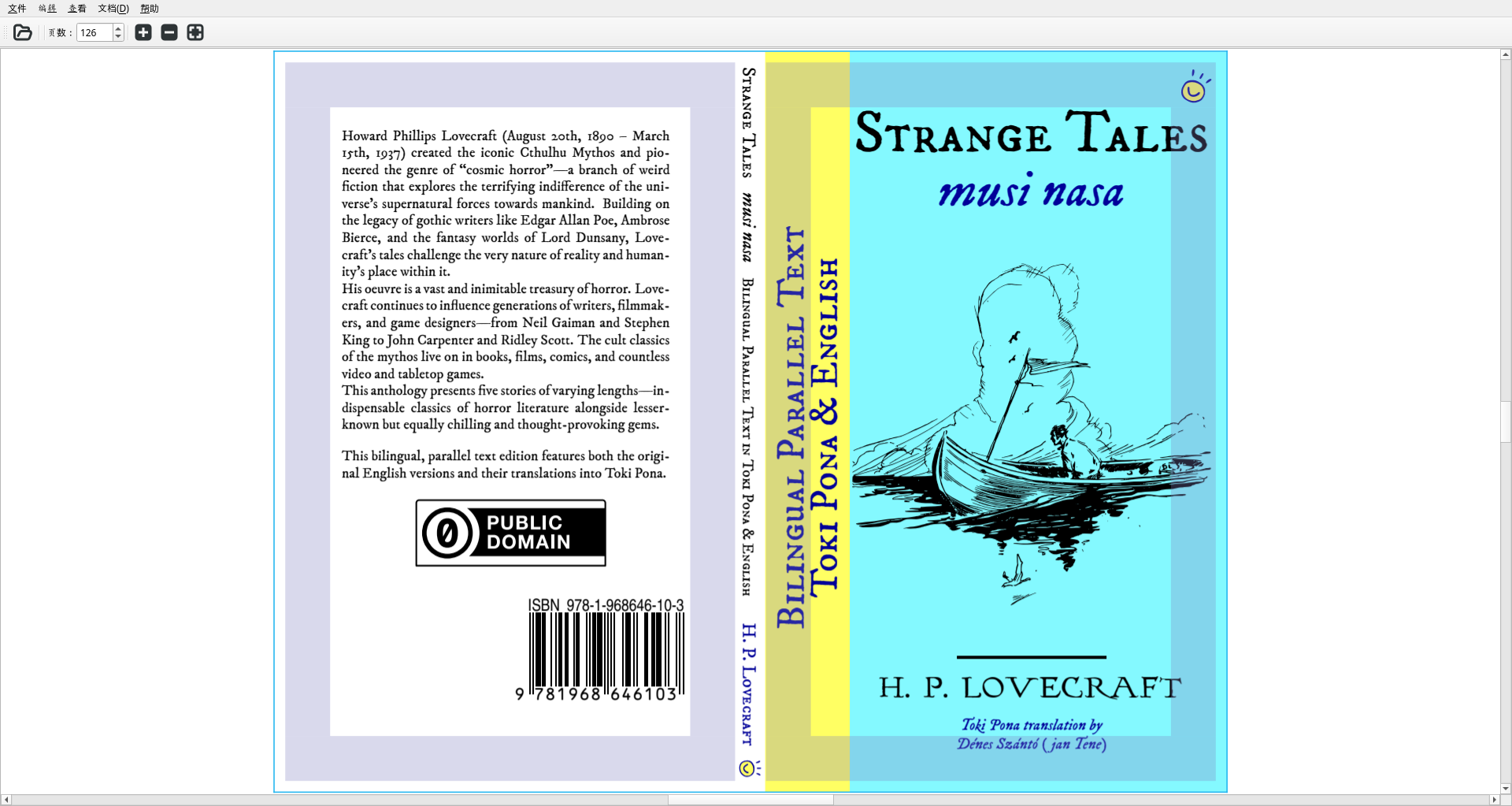
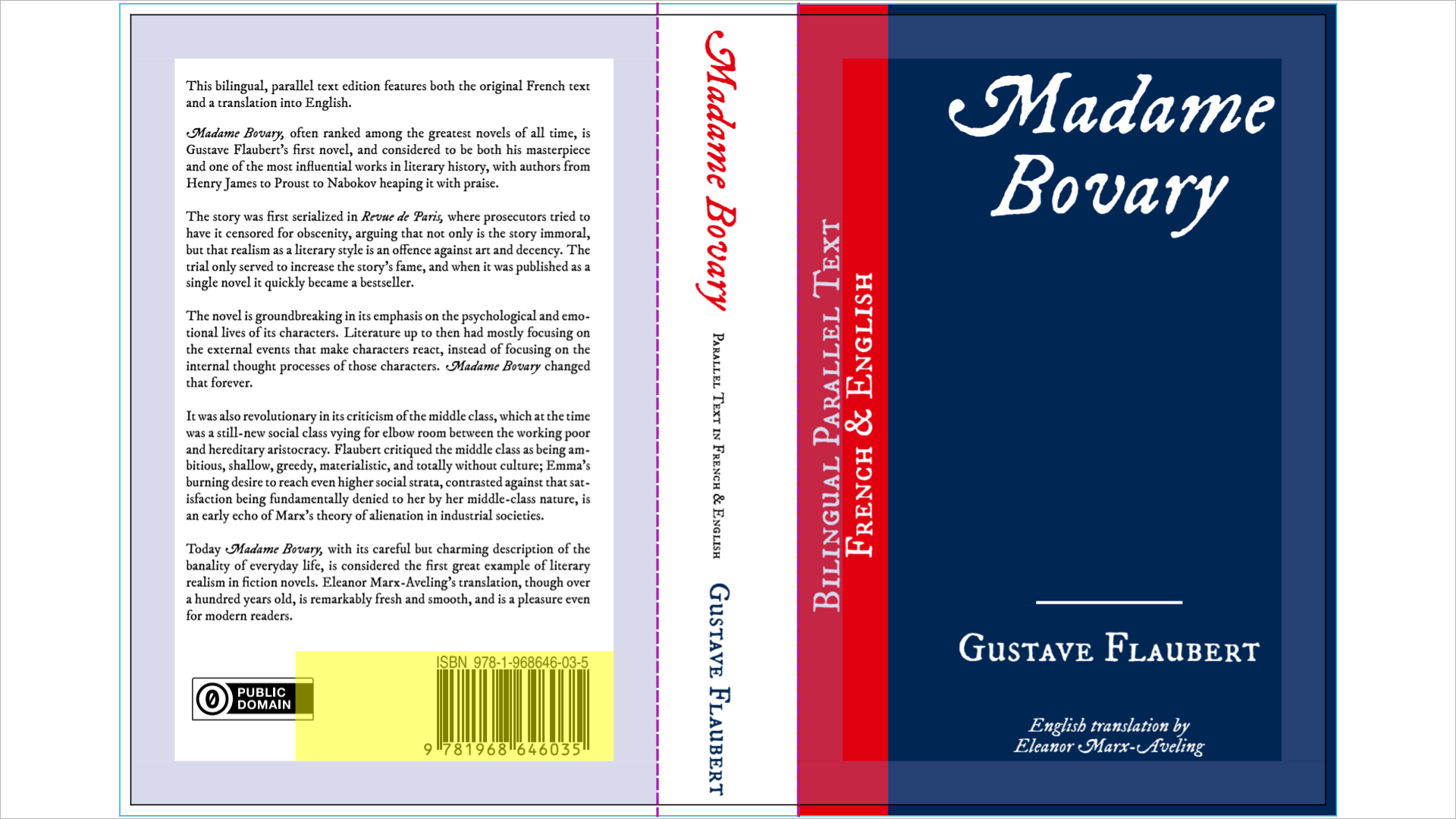
显示安全边距和出血区域的封面文件
书脊宽度计算:
默认公式(Lulu):(页数 / 17.48) + 1.524 毫米
Lightning Source提供具有各种纸张重量的替代公式
在文件 → 首选项 → 公式选项卡中选择您首选的打印机
转换为显示点数
例如:300 页 = 18.69 毫米书脊宽度(使用Lulu公式)
注意:这些公式是近似值 - 请使用打印机的官方工具进行验证
护封文档
护封包括封面、书脊和书衣翼:
完整护封布局可视化
固定书衣翼尺寸:3.25 英寸 x 9 英寸(82.55 毫米 x 228.6 毫米)
所有边缘的多条折痕线
书衣翼和封面的单独边距
momovu -d dustjacket -n 500 book-dustjacket.pdf
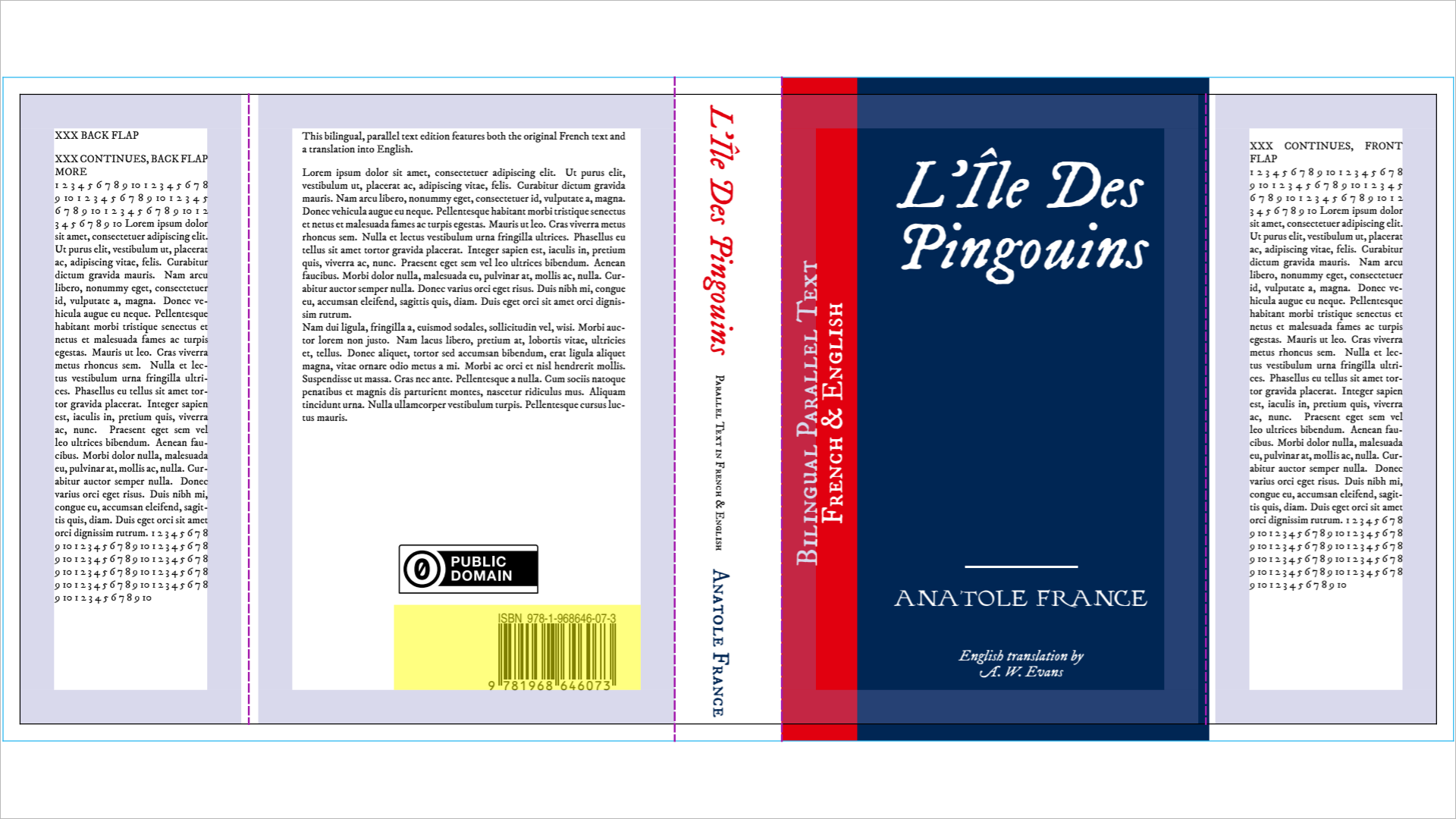
完整的护封布局,包括书衣翼、书脊、折线和出血线均可见
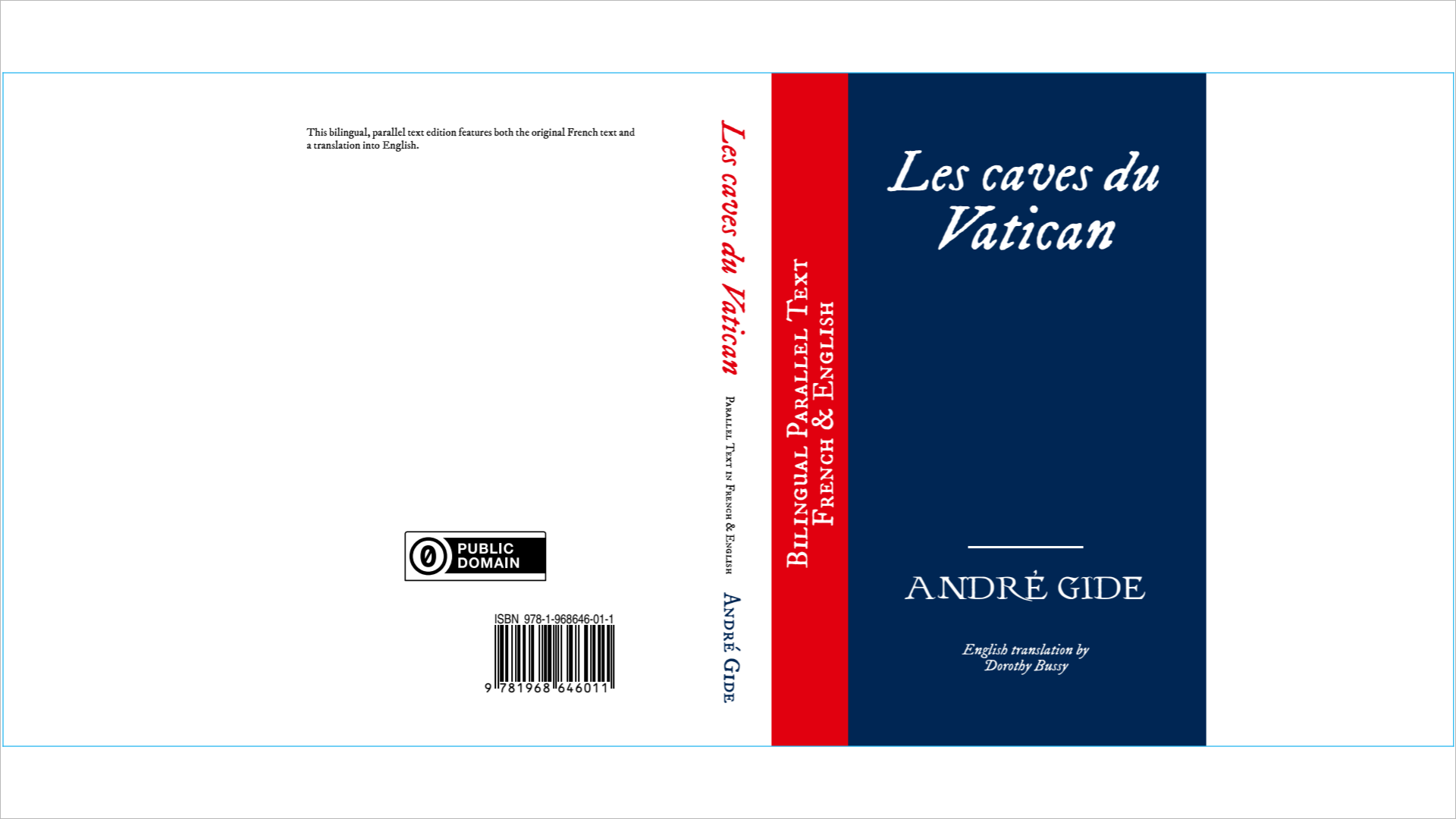
护封显示出血线超出裁切线,用于印刷生产
演示模式
演示模式提供无干扰视图:
全屏显示,无用户界面元素
保持当前视图模式并覆盖显示
顺畅的逐页导航
按 F5 或 Esc 键退出
演示模式下的导航:
“Page Down” 或 “空格键” - 下一页
“Page Up” 或 “Backspace” - 上一页
方向键- 缩放时平移视图F5 或 退出键 - 退出演示模式
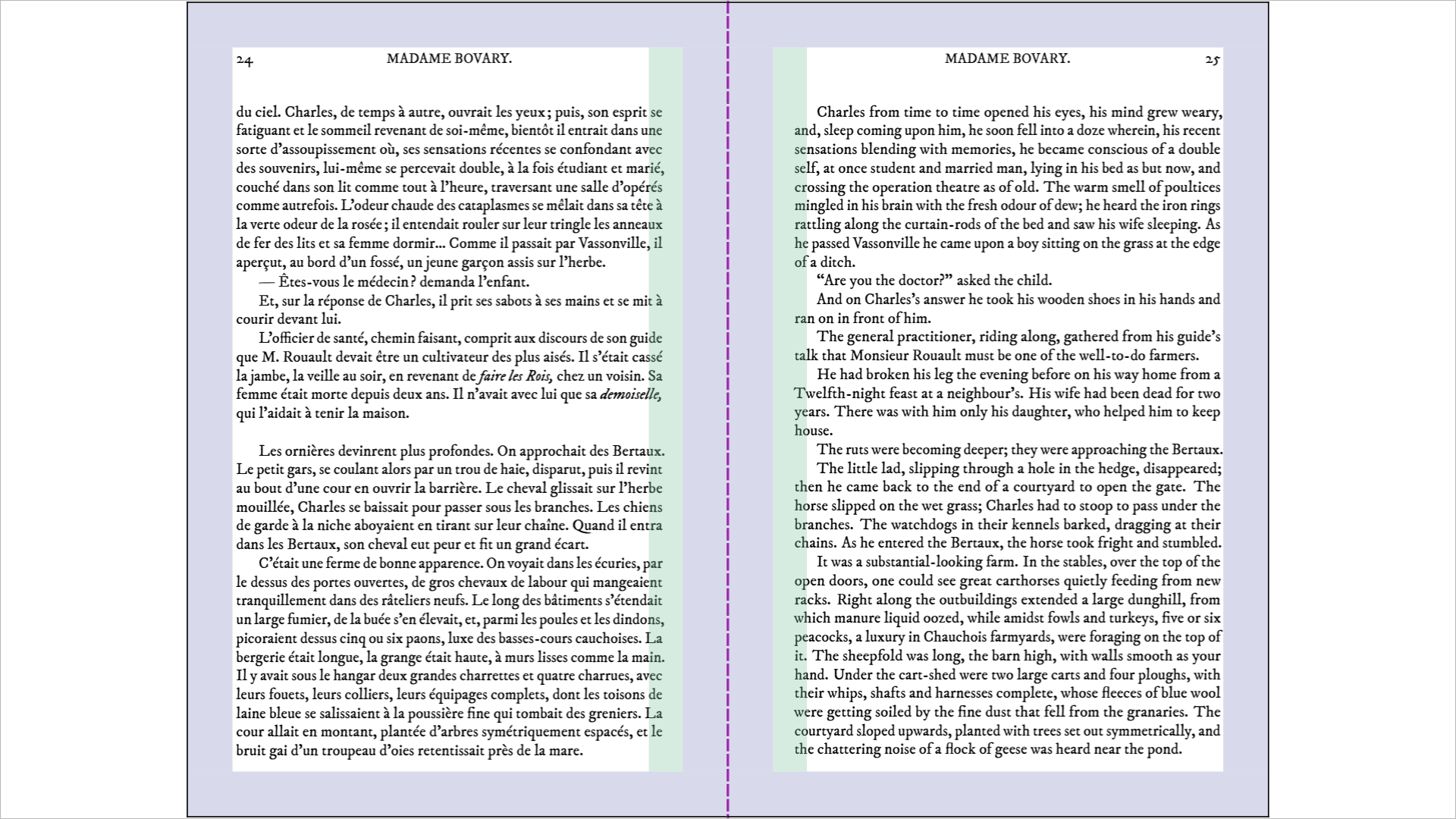
演示模式,以全屏方式显示页面,没有任何用户界面元素
开始演示模式:
在查看文档时按
F5所有覆盖切换功能仍然有效
全屏模式
全屏模式会最大化窗口:
窗口填满整个屏幕
菜单和工具栏仍然可用
不同于演示模式
使用
F11切换
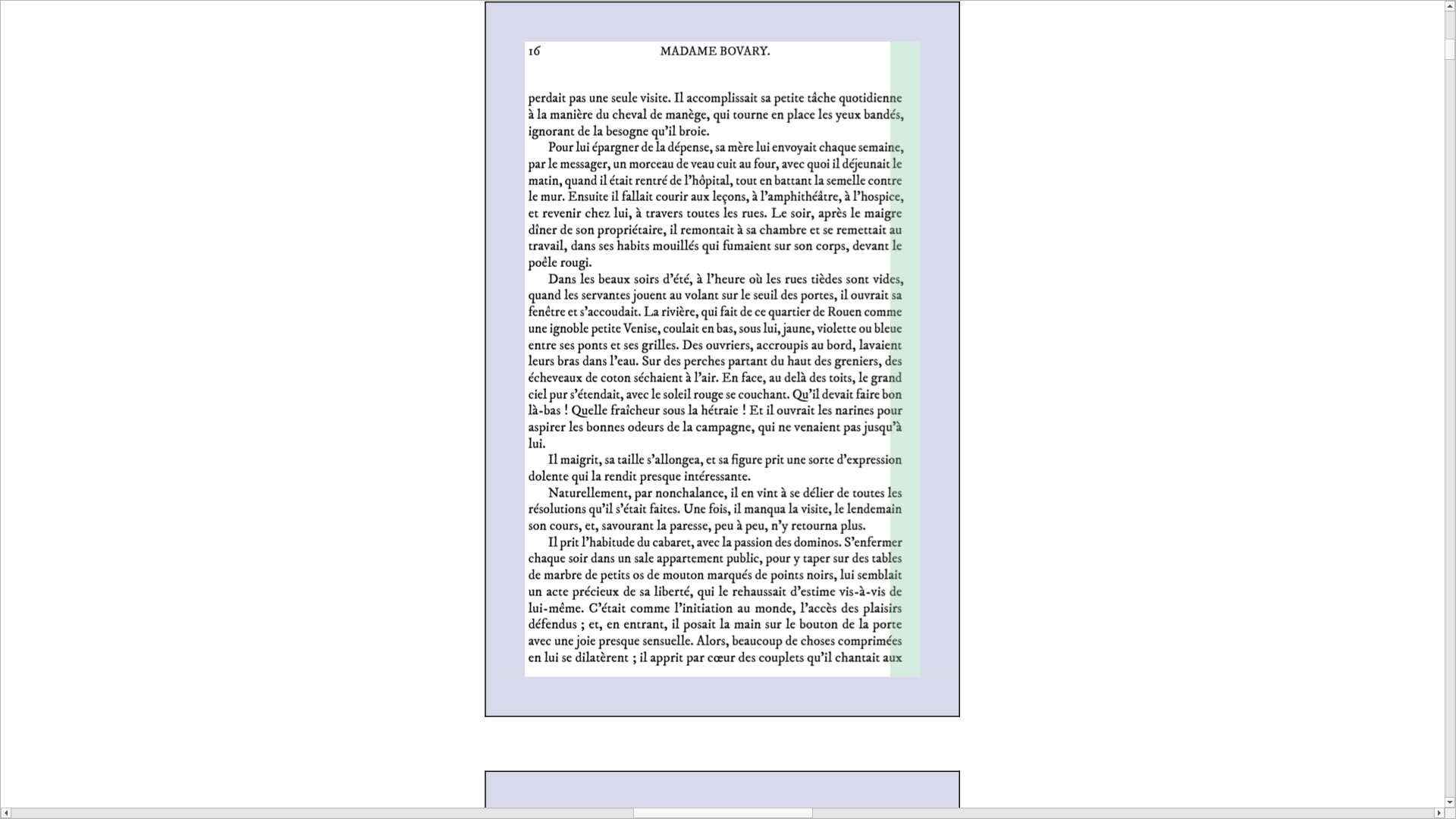
在窗口最大化的同时保持菜单和工具栏可见的全屏模式
并排视图
并排视图以展开的方式显示内页:
首页单独显示(右侧)
后续页面以正确的左右页配对显示
页面间的脊线可视化
保持阅读顺序
使用 Ctrl+D 或通过“查看”菜单切换(仅限内部文档)。
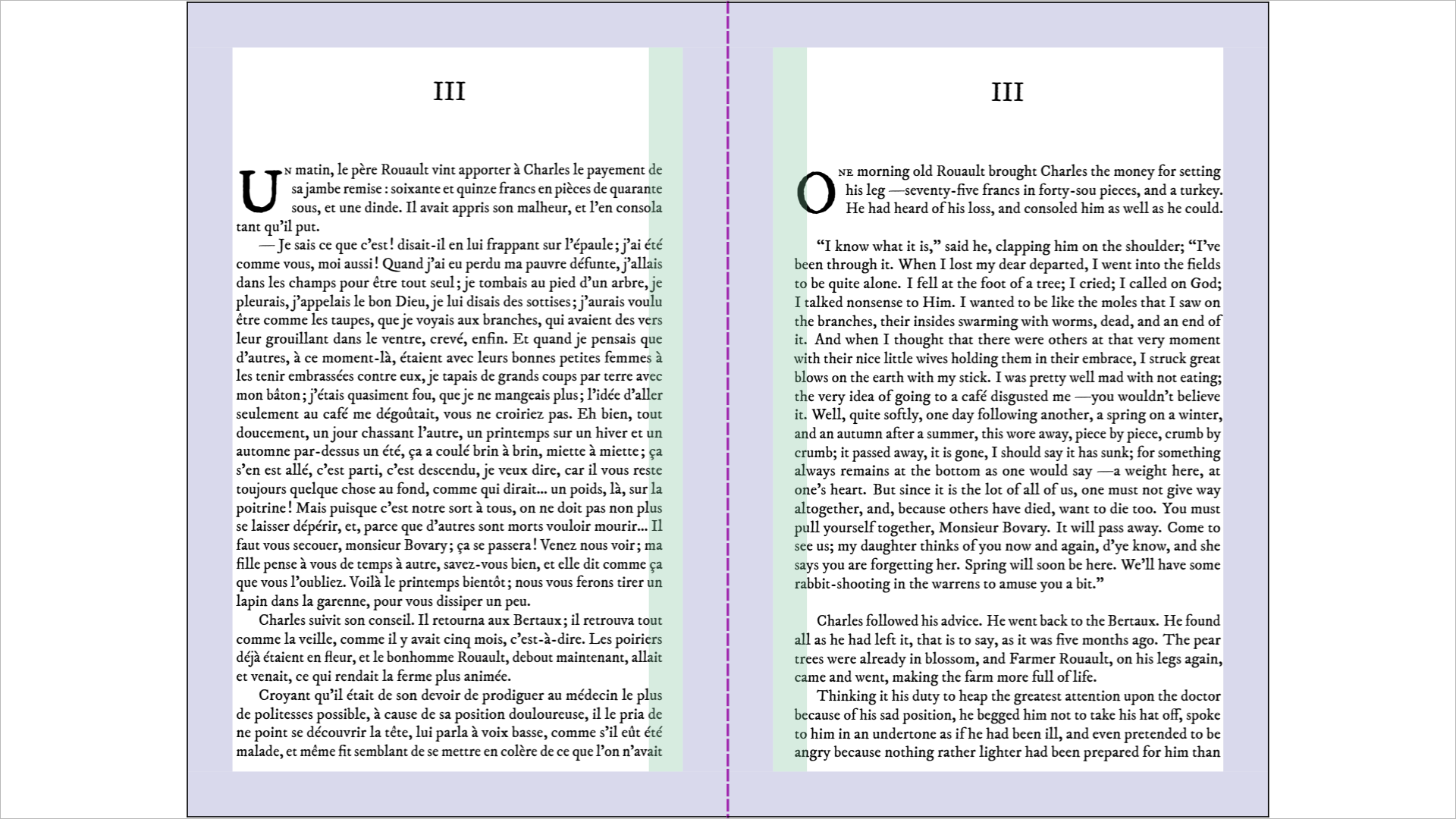
内页以书本展开的并排视图显示
视觉叠加
所有可视覆盖层同时启用,显示修边线、安全边距、折痕线、条形码区域和出血线
安全边距
安全边距表示安全内容区域:
外观:半透明蓝/紫色叠加(#7F7FC1)
默认尺寸:12.7mm(0.5英寸)
用途:显示可打印区域,避免被裁剪
切换:
Ctrl+M

安全边距叠加显示安全内容区域
裁切线
裁切线显示页面将被裁剪的位置:
外观:边缘有黑色实线
目的:标明最终页面尺寸
适用情况:出血确认
切换:
Ctrl+T
裁剪线显示页面将被裁剪的位置
书脊线/折线
特定文档的书脊指示器:
内部文档: * 并排视图中的中心书脊线 * 页面对之间的紫色实线 * 切换:Ctrl+L
封面文档: * 书脊边缘的折线 * 紫色虚线 * 根据计算出的书脊宽度 * 切换:Ctrl+L
护封文档: * 所有边缘有多条折线 * 所有折线用紫色虚线表示 * 书衣翼(青绿色)和书脊(橄榄色)有独立边距 * 切换:Ctrl+L
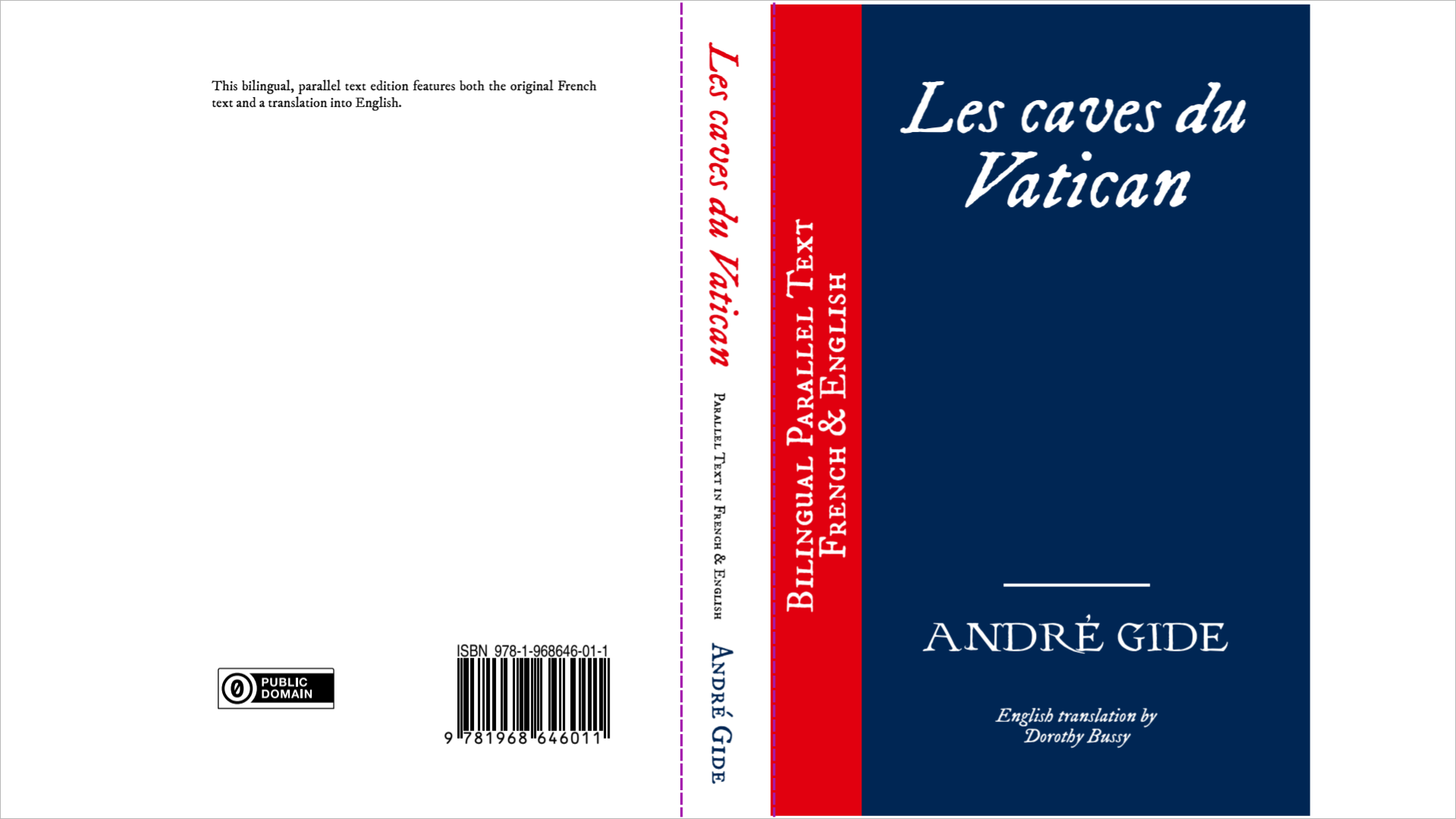
书脊线和折线,指示封面将被折叠的位置
条码区域
条形码放置指示器:
位置:封底右下角
外观:带"BARCODE"标签的橙色点划线矩形
文件:仅封面和护封
切换:
Ctrl+B

背面的条形码放置区域
出血线
出血线显示封面和护封文件的实际页面边缘:
外观:页面边缘有浅蓝色实线(#22b5f0)
用途:显示实际页面边界(外部裁剪线)
文件:仅封面和护封
切换:
Ctrl+R
出血线出现在实际页面边缘,而裁切线则在出血偏移位置内侧: * 封面文档:3.18 毫米(1/8 英寸)出血 * 护封文档:6.35 毫米(1/4 英寸)出血
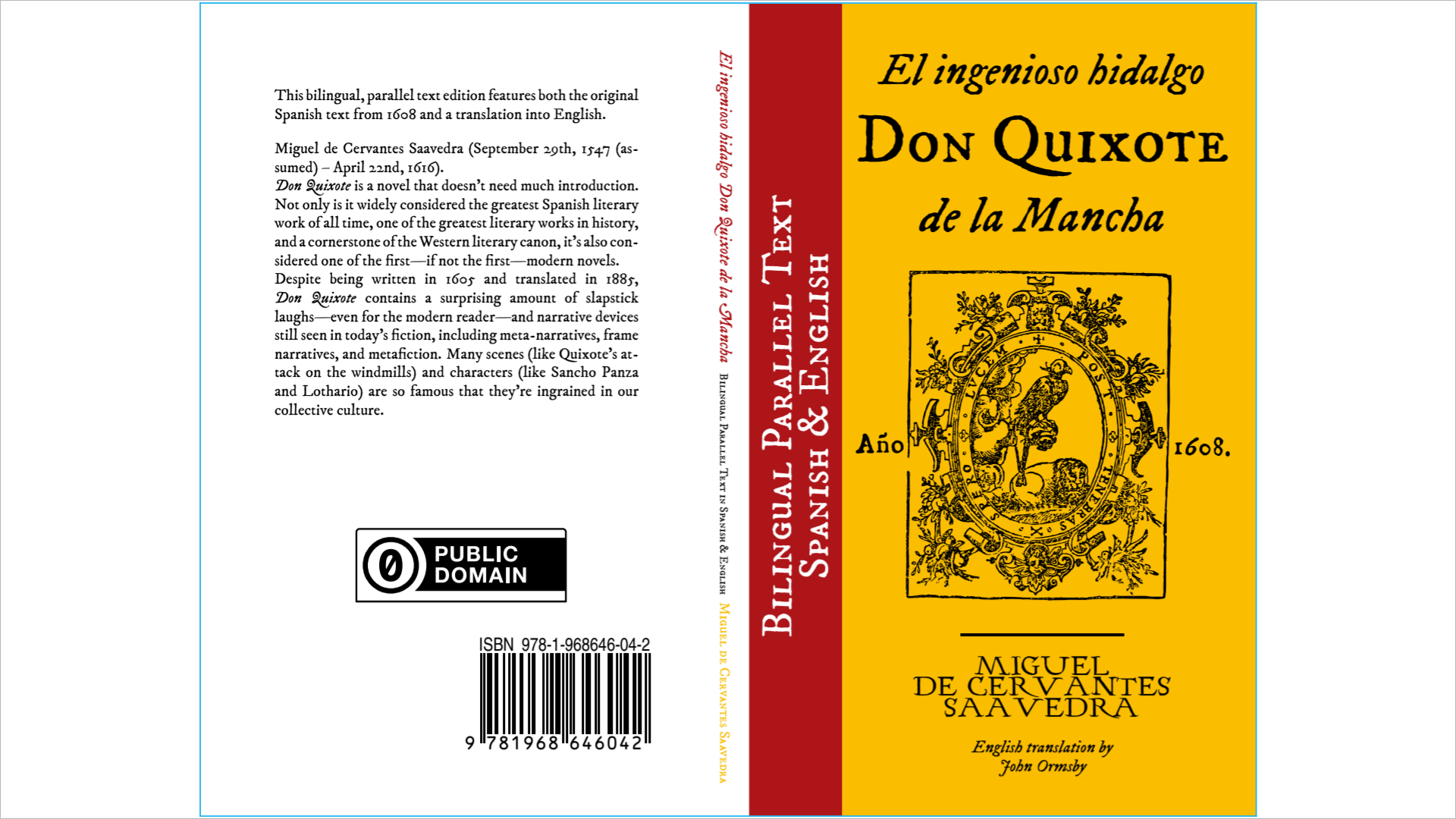
用于印刷生产的实际页面边缘出血线
装订边距
装订边距为装订提供额外空间:
外观:半透明绿色叠加(#79C196)
用途:考虑减少可用页面区域的装订空间
文档:仅限内部
切换:
Ctrl+U
装订边距宽度根据页数自动调整:
少于60页:不需要装订边距
61-150页:每页1.5毫米(两页共3毫米)
151-400页:每页6.5毫米(总计13毫米)
401-600页:每页8毫米(总计16毫米)
超过600页:每页9.5毫米(总计19毫米)
装订边距出现在每页的书脊侧:
左页:装订边距在右侧
右页:装订边距在左侧
单页视图:装订边距在左侧(如右页)
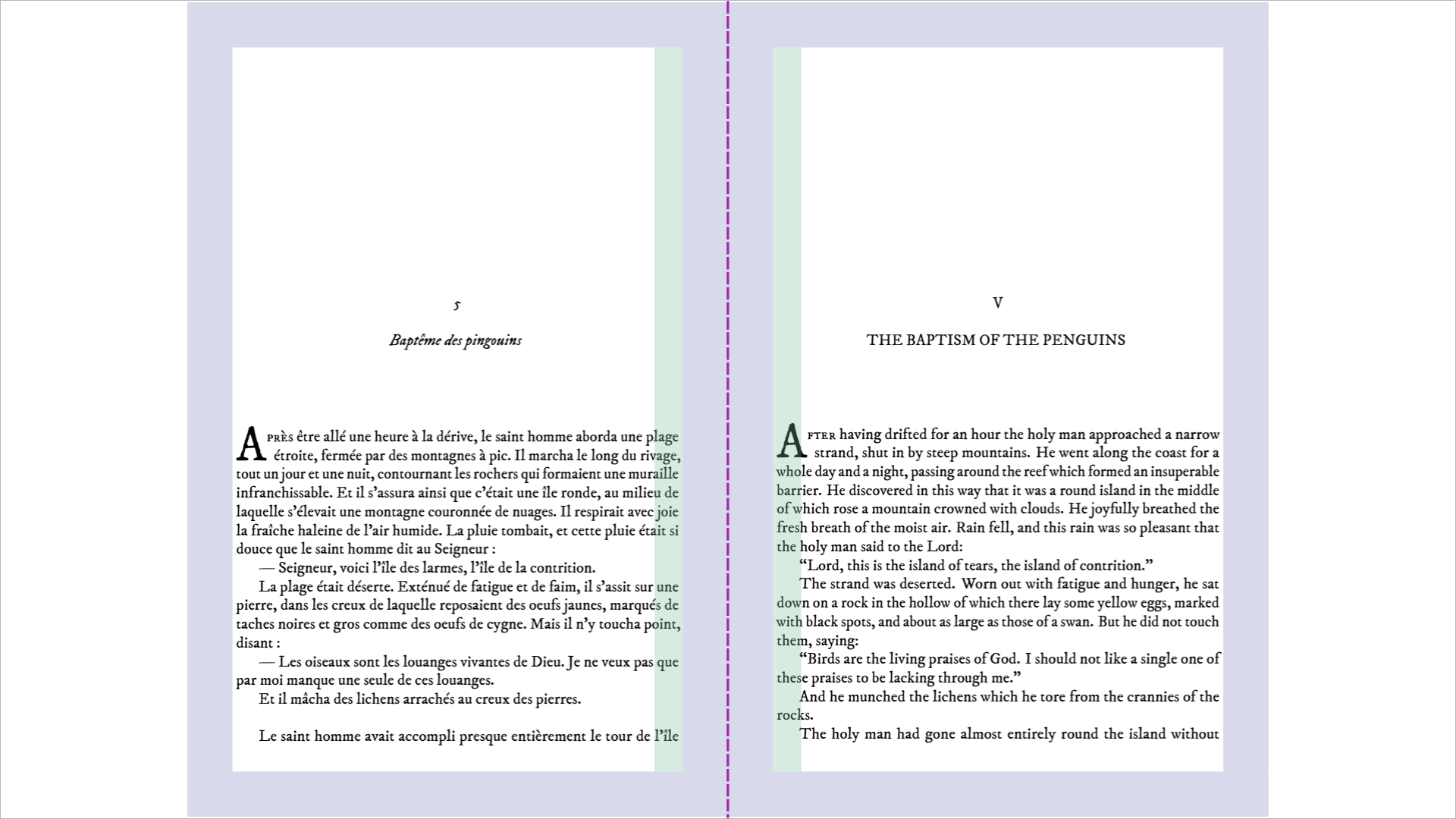
并排视图中的装订边距(绿色)和安全边距(蓝色),显示装订边距如何从安全边距向书脊内侧延伸
从PDF复制文本
Momovu 允许您从 PDF 文档中选择和复制文本:
选择文本
复制选中的文本
选中文本后,您可以复制它:
Ctrl+C 将选中的文本复制到剪贴板
**编辑 → 复制**菜单选项也可用
复制操作仅在选中文本时启用
重要说明
蓝色选择高亮提供了将要复制内容的视觉反馈
更改页面或文档时会清除文本选择
查找文本
快速定位文档中的特定文本:
打开查找 - 按 Ctrl+F 或使用 编辑 → 查找... 菜单
搜索 - 在窗口顶部出现的搜索框中输入文本
导航结果 - 使用 F3 查找下一个匹配项或使用 Shift+F3 查找上一个匹配项
视觉指示器 - 所有匹配项都以黄色高亮显示,当前匹配项以橙色高亮显示
搜索选项 - 使用按钮切换区分大小写、全字匹配或正则表达式搜索
关闭查找 - 按 Escape 或点击 X 按钮关闭搜索栏
蓝色选择高亮提供了将要复制内容的视觉反馈
更改页面或文档时会清除文本选择
转到页面对话框
快速页面导航:
打开:Ctrl+G 或 查看 → 转到页面...
功能: - 显示当前页和总页数 - 输入验证 - 回车键导航 - Esc 键取消
示例文件
该存储库包含用于测试的示例 PDF 文件:
https://spacecruft.org/books/momovu/src/分支/main/示例
# Interior document examples
momovu -d interior samples/bovary-interior.pdf
momovu -d interior -s samples/pingouins-interior.pdf

# Jump to specific pages in interior documents
momovu -d interior -j 50 samples/bovary-interior.pdf
momovu -d interior -j 100 -s samples/pingouins-interior.pdf

# Cover examples with different page counts
momovu -d cover -n 688 samples/bovary-cover.pdf
momovu -d cover -n 126 samples/lovecraft-cover.pdf
momovu -d cover -n 574 samples/pingouins-cover.pdf
momovu -d cover -n 180 samples/quixote-cover.pdf
momovu -d cover -n 100 samples/siddhartha-cover.pdf
momovu -d cover -n 442 samples/vatican-cover.pdf

# Dustjacket examples
momovu -d dustjacket -n 688 samples/bovary-dustjacket.pdf
momovu -d dustjacket -n 574 samples/pingouins-dustjacket.pdf
momovu -d dustjacket -n 442 samples/vatican-dustjacket.pdf