功能
Momovu 为图书出版商和设计师提供专业的工具,用于预览 PDF 并以专业的方式可视化页边距。
文档类型支持
内页
预览您图书的内容页面:
安全边距可视化 - 清楚查看内容哪些部分不会被裁剪
装订边距扩展 - 用于装订的额外边距空间,根据页数自动计算
跨页视图 - 以读者看到的方式并排查看页面
书脊线指示器 - 在跨页视图中可视化书脊中线
页面导航 - 可立即跳转至任意页面
封面文件
通过以下方式验证您的书籍封面:
自动书脊宽度计算 - 输入页数,查看精确的书脊尺寸
折线指示器 - 准确了解书脊边缘的位置
条码放置指南 - 标准条码区域可视化
全封面预览 - 同时查看封面、书脊和封底
书套文件
完整的护封可视化:
书衣翼尺寸 - 标准 3.25 英寸 x 9 英寸书衣翼,带安全边距
多条折痕线 - 所有折叠位置均清晰标明
完整版式视图 - 查看整个护封展开效果
独立的边距区域 - 为折页、封面和书脊设置不同的边距
视觉叠加
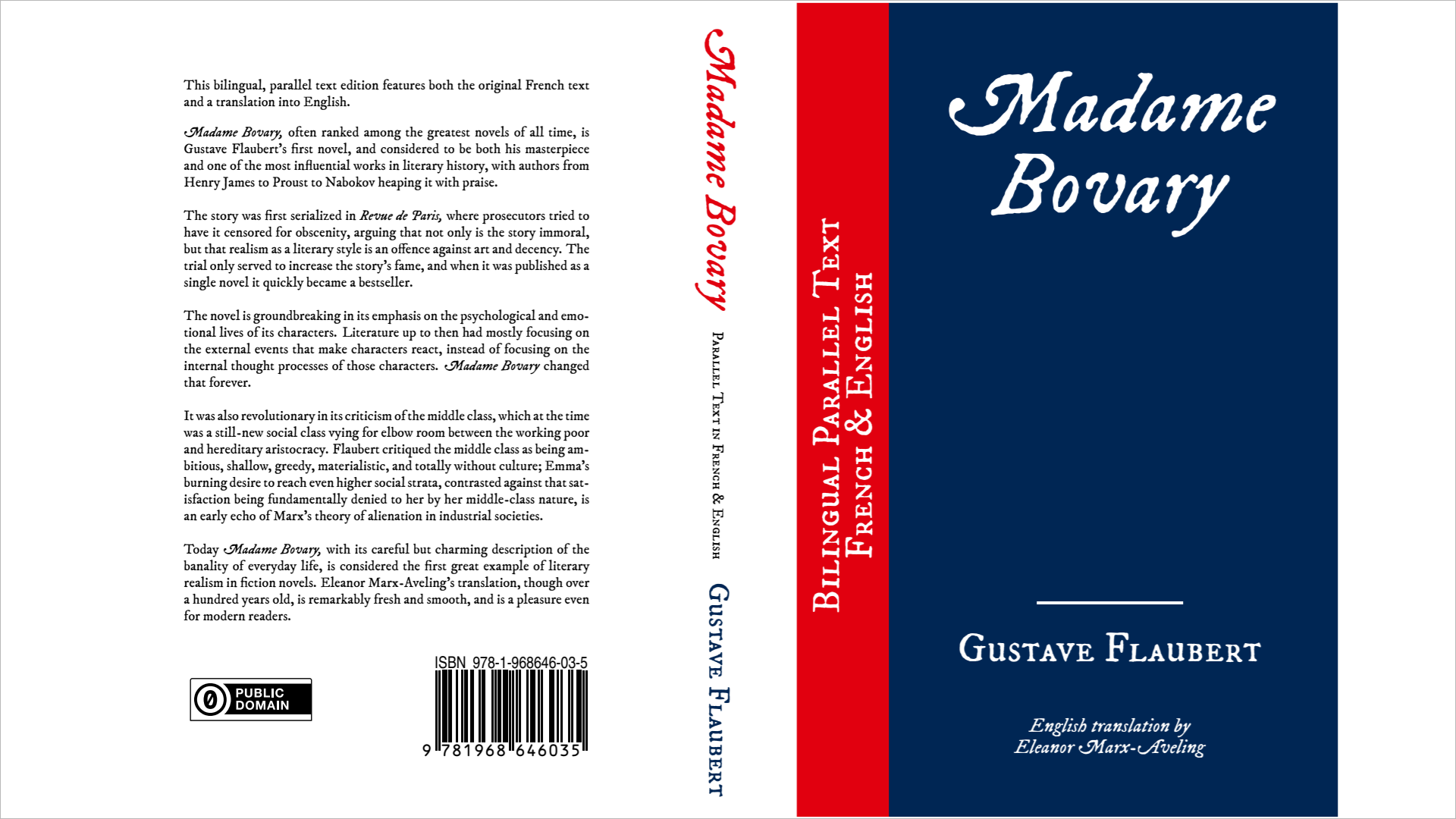
封面文件,显示无任何覆盖层的清晰视图
安全边距
**蓝色/紫色覆盖层**显示安全内容区域(12.7毫米 / 0.5英寸)
按下 Ctrl+M 开启/关闭,以对比显示和隐藏页边距的效果
半透明,因此您可以在下方看到内容
修剪线
黑色边线 显示了页面将被裁剪的确切位置
出血检查必备 - 确保图像超出裁切线
切换 使用 Ctrl+T
折线
**紫色虚线**表示所有可折叠的位置
根据文档类型 - 封面显示书脊折线,护封显示所有折线
切换 使用 Ctrl+L
条码区域
出血线
**浅蓝色线条**显示实际的书页边缘(仅限封面/护封)
外部修边线 - 表示印刷生产中的整页边界
文档特定偏移量 - 封面为3.18毫米,护封为6.35毫米
切换 使用 Ctrl+R
装订边距
绿色覆盖层 (#79C196) 显示额外的装订空间(仅限内部文档)
自动调整大小 基于页数:- 61-150页:每页1.5毫米(总计3毫米)- 151-400页:每页6.5毫米(总计13毫米)- 401-600页:每页8毫米(总计16毫米)- 超过600页:每页9.5毫米(总计19毫米)
智能定位 - 出现在每页的书脊侧
切换 使用 Ctrl+U
视图模式
单页视图
详细检查 - 每次专注于一页
完整缩放范围 - 从 10% 到 1000%
流畅导航 - 使用 Page Up/Down 键在文档中移动
并排视图
书籍翻页模拟 - 查看印刷品中的页面效果
正确的页面配对 - 首页单独显示,然后是左右页的展开视图
仅限内部文件 - 按 Ctrl+D 切换
演示模式
无干扰复习 - 全屏显示且无用户界面元素
保持覆盖层 - 所有边距可视化效果保持激活状态
快速导航 - 下一页使用 Page Down/空格键,上一页使用 Page Up
随时退出 - 按 F5 或 Esc 键
文本选择和复制
从PDF中选择和复制文本
**点击并拖动**以选择文本,带有蓝色高亮显示
Ctrl+C 将选中的文本复制到剪贴板
查找文本
在文档中查找文本,支持高亮显示和导航(Ctrl+F)
字体信息
View detailed information about fonts used in your PDF document:
Access the feature - Document menu → Font Information or press Ctrl+I
Font details displayed:
Font Name - The name of each font used in the document
Font Type - Whether the font is TrueType, Type 1, or another format
Embedding Status - Shows if the font is embedded, subset, or not embedded
Understanding font embedding:
Embedded - The complete font is included in the PDF, ensuring it displays correctly everywhere
Subset - Only the characters actually used in the document are embedded, reducing file size while maintaining appearance
Not embedded - The font must be available on the viewing system, or a substitute font will be used
When to use this feature:
Before sending to print - Verify all fonts are properly embedded to avoid printing issues
Troubleshooting display problems - Check if missing fonts are causing text to appear incorrectly
File size optimization - See which fonts are fully embedded versus subset
Quality control - Ensure your document will look the same on all systems
The font information window provides a quick way to verify that your PDF will display and print correctly, regardless of where it's opened.
导航
键盘快捷键
提高工作效率的重要快捷键:
Ctrl+O - 打开一个新的 PDF 文件
Ctrl+G - 转到特定页面
Ctrl+加号/减号 - 放大/缩小
Ctrl+0 - 将页面适应窗口大小
Ctrl+C - 复制选中的文本
Ctrl+I - Font Information window
Ctrl+R - 切换出血线(封面/护封)
Ctrl+U - 切换装订边距(内部)
Ctrl+K - 打开书脊宽度计算器
F11 - 全屏模式
F5 - 演示模式
缩放控制
以鼠标为中心的缩放 - 在光标位置进行缩放,实现精确控制
高质量渲染 - 即使在极端放大级别(最高200倍)下也不会出现像素化
渐进式渲染 - 平滑缩放体验,即时预览
Ctrl+鼠标滚轮 可平滑缩放,每次缩放10%
缩放时智能平移 - 滚动鼠标滚轮可垂直滚动,按住 Shift+滚轮可水平滚动
适应页面 会自动将内容调整为窗口大小
缩放效果在页面导航时保持
优化性能 - 智能缓存,实现任意缩放级别的流畅平移
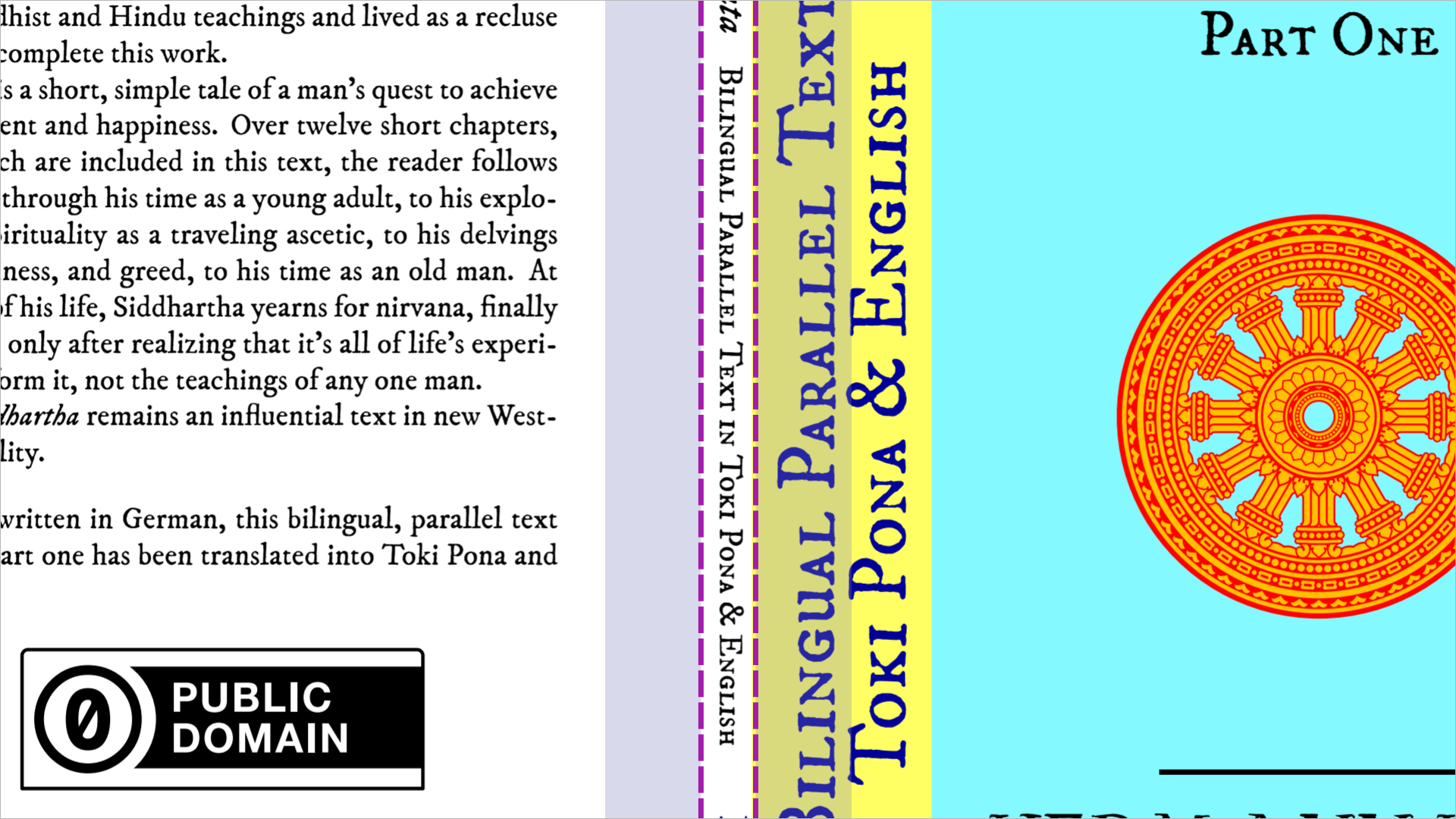
放大视图,显示封面安全边距的细节
专业出版功能
书脊宽度计算
自动计算 页数
多种打印机公式 - 在Lulu(默认)和Lightning Source之间选择
纸张重量选项 - Lightning Source支持各种纸张重量
**行业标准**书脊尺寸
页面数量更改时的**实时更新**
专用计算工具 - 通过文档 → 书脊宽度计算器(Ctrl+K)访问
支持封面和护封
最小书脊宽度 - 封面为6.35毫米(0.25英寸)
公式选择 - 在文件 → 首选项 → 公式选项卡中配置
可自定义尺寸
用户可配置的尺寸设置 - 调整安全边距、出血区域和其他测量值
尺寸首选项 - 通过文件 → 首选项 → 尺寸选项卡访问
支持多个文档
通过“文档”菜单进行**快速文档类型切换**
切换内页/封面/护封时保留设置
针对每种文档类型的优化布局
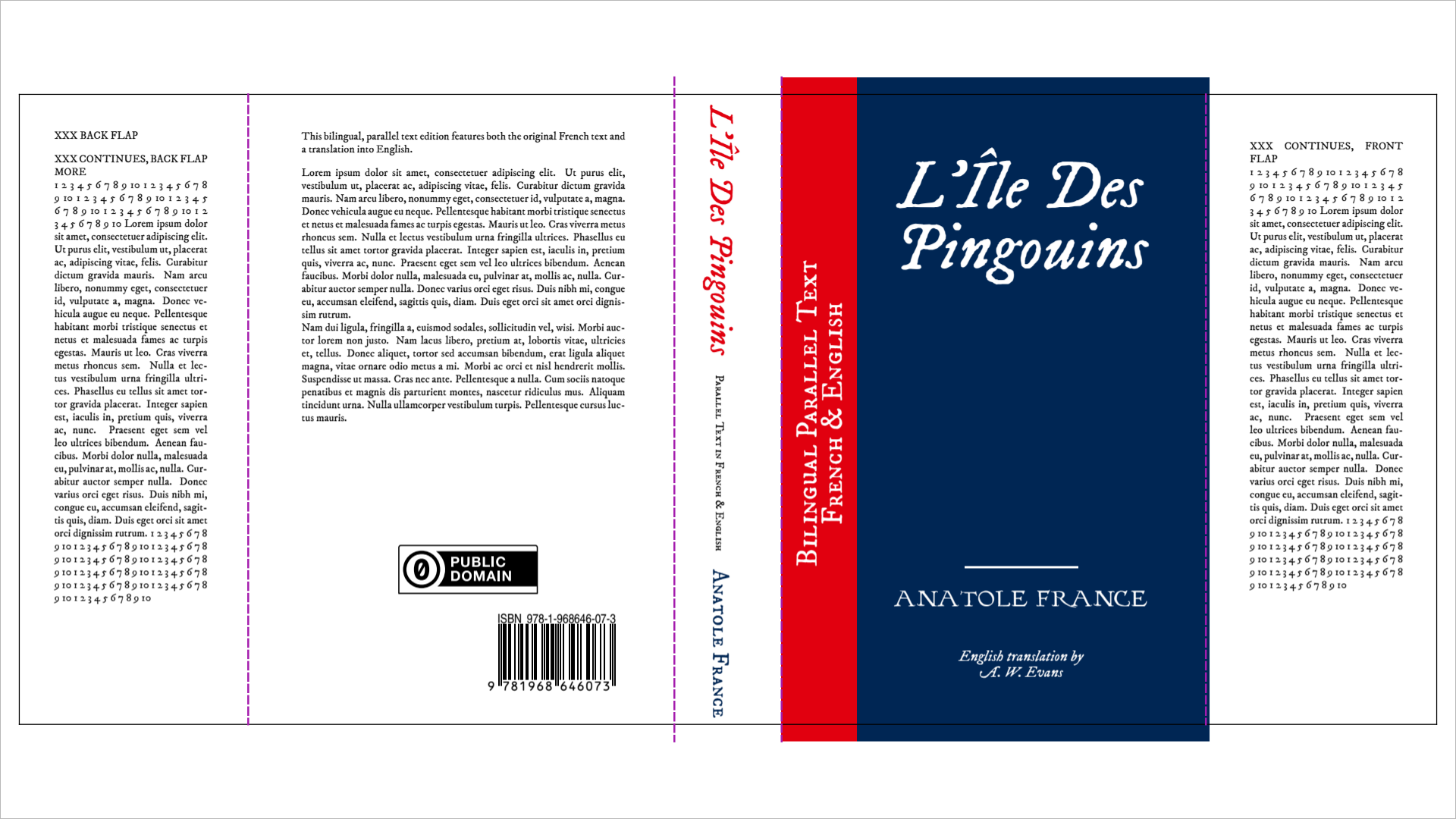
封面带有裁剪和折叠的定位线及折痕,以便精确裁剪和折叠
质量控制工具
视觉验证
独立切换覆盖层 - 分别显示和隐藏每个覆盖层进行比较
高对比度指示器 - 所有参考线清晰可见
缩放以查看细节 - 仔细检查特定区域
打印准备
出血验证 - 确保图像超出裁切线
边距合规性 - 确认所有文字都在安全区域内
书背文字检查 - 确认书背内容在宽度范围内
条码间隙 - 确保条码区域无遮挡
性能
流畅处理大型 PDF 文件,无论页数多少
高效渲染 - 仅处理可见页面
快速导航 - 在页面间切换无延迟
高级缩放渲染 - 所有缩放级别下均高质量显示
智能缓存 - 最近查看的区域已缓存,可实现即时平移
渐进式渲染 - 缩放时显示低质量预览,之后显示高质量图像
内存高效 - 智能缓存管理可防止内存使用过多
演示模式优化 - 始终使用全质量渲染
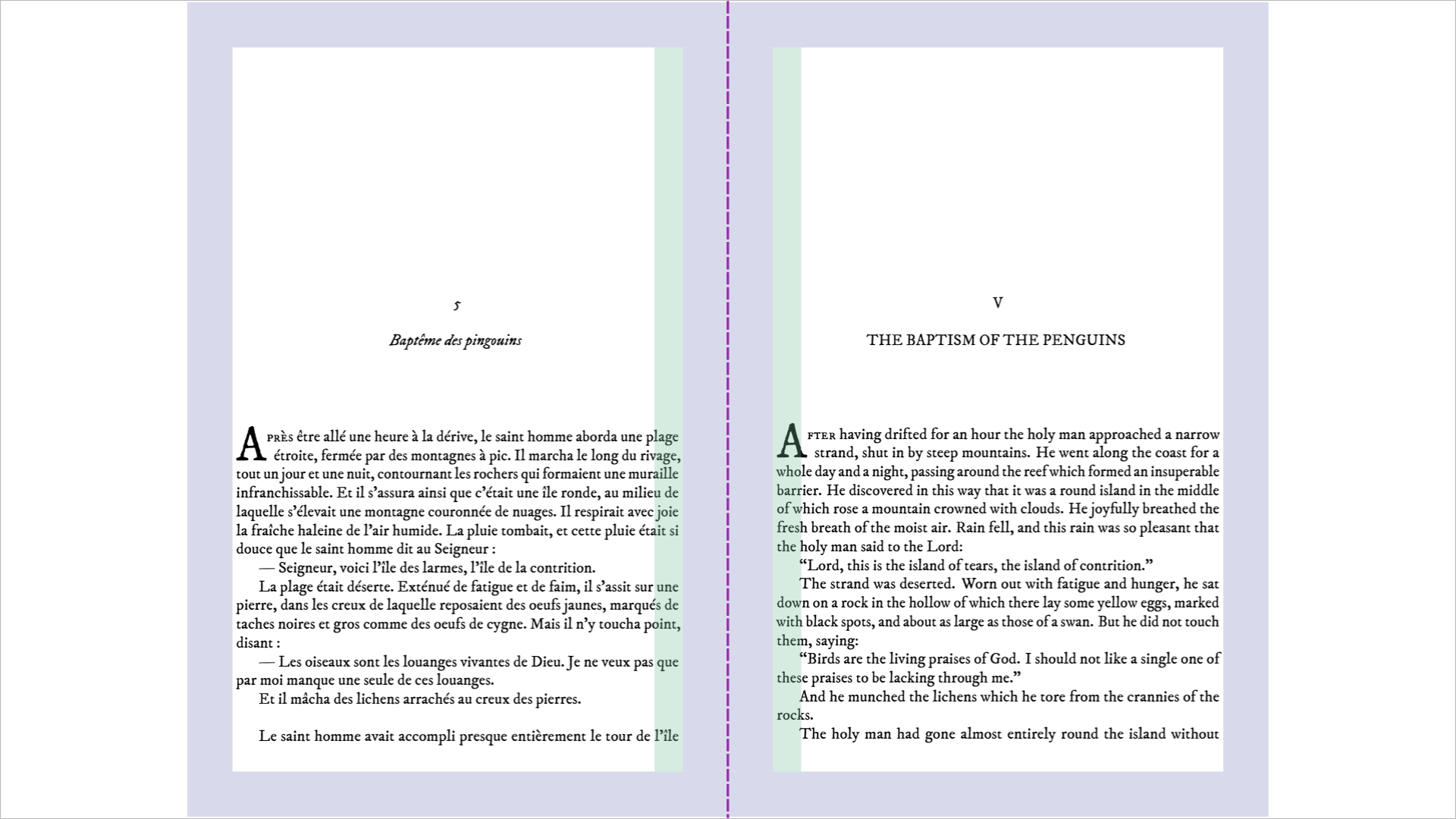
内页并排视图,可见安全边距和装订边距